

Microsoft 365 ist eingeführt.
Jetzt kommt der schwierige Teil.
Die Lizenzen laufen, aber die Ablage wächst weiter in Ordnerbäume, Teams entstehen schneller als sie jemand aufräumt, und Copilot zeigt Dateien, die niemand freigegeben hat. Unsere 171 Seminare setzen genau dort an, für Anwender wie für die Administration.
 Teams
Teams  Excel
Excel  Outlook
  Word
Word  PowerPoint
  SharePoint
  Copilot
  Power BI
  OneDrive
  OneNote
  Forms
Forms  Planner
 KI-generiertDieses Bild wurde mit KI erzeugt · Yves Hoppe / KI / cmt
Über 20.000 Unternehmen und Behörden vertrauen auf uns


Bereitgestellt heißt noch nicht genutzt.
Viele Organisationen haben Microsoft 365 technisch bereitgestellt, aber beim Anwender nicht eingeführt. Der eigentliche Nutzen entsteht jedoch erst, wenn Beschäftigte wissen, wann sie welches Werkzeug einsetzen - und wie die Anwendungen sinnvoll zusammenspielen.
Dazu kommt, dass Microsoft 365 sich laufend ändert. Statt alle drei Jahre eine neue Office-Version zu installieren, bekommt ihr jeden Monat neue Funktionen, und eine Schulung von vor zwei Jahren beschreibt teils schon eine andere Oberfläche.

KI-generiertDieses Bild wurde mit KI erzeugt · Yves Hoppe / KI / cmt
Typische Reibungsverluste
E-Mails bleiben das zentrale Arbeitsmittel, obwohl Abstimmung besser in Teams aufgehoben wäre.
Dateien werden parallel lokal, in OneDrive, SharePoint und Teams gespeichert.
Aufgaben verschwinden in Postfächern, Chats oder Besprechungsnotizen.
Besprechungen werden zwar digital durchgeführt, aber nicht besser vorbereitet oder nachverfolgt.
Word, Excel und PowerPoint werden genutzt, aber nicht immer effizient, sauber oder standardisiert.
Ohne Qualifizierung bleibt altes Verhalten, auch mit neuer Software. Der Unterschied entsteht nicht durch die Lizenz, sondern durch die Arbeitsweise.
Erkennst du euer Team wieder?
Vom Office-Paket zur produktiven Arbeitsumgebung.
Microsoft 365 ist mehr als die Summe einzelner Programme. Der Nutzen entsteht erst, wenn klar ist, wie die Anwendungen entlang echter Arbeitsabläufe zusammenspielen, und nicht, wenn jede für sich erklärt wird.

KI-generiertDieses Bild wurde mit KI erzeugt · Yves Hoppe / KI / cmt
Der Weg dahin
Vier Stufen von der Lizenz zur Gewohnheit
Die meisten Einführungen bleiben auf Stufe zwei stehen. Dort ist die Technik da und benutzt wird sie trotzdem wie vorher.
- 01 Lizenzen laufen Die Mandantenverwaltung steht, die Konten sind angelegt, die Apps sind installiert. Technik
- 02 Jeder macht es anders Ablage in Ordnerbäumen, Absprachen per Mail, Teams entstehen schneller als sie jemand aufräumt. Hier bleibt es meist stehen
- 03 Regeln, die jemand kennt Wo etwas abgelegt wird, wer freigeben darf, wann ein Kanal statt einer Mail benutzt wird. Entscheidung
- 04 Gewohnheit im Alltag Die Regeln werden angewendet, ohne dass jemand daran erinnern muss, auch von neuen Beschäftigten. Ziel
Word, Excel & PowerPoint
Liegen Word-, Excel- und PowerPoint-Dateien in OneDrive oder SharePoint, teilst du einen Link statt eines Anhangs, bearbeitet ihr gleichzeitig dieselbe Datei und holt eine ältere Fassung über den Versionsverlauf zurück. So gibt es eine gemeinsame Arbeitsgrundlage statt fünf Kopien mit leicht unterschiedlichem Stand.
Outlook & Teams
Ein häufiger Fehler: Outlook und Teams werden als Konkurrenz verstanden. Produktiv wird es erst, wenn beide Werkzeuge zusammenspielen und die Organisation klar entscheidet, was in Outlook und was in Teams passiert. Outlook bleibt das Werkzeug für externe Kommunikation. Teams eignet sich für interne Abstimmung, Besprechungen und Projektkommunikation.
OneDrive & SharePoint
OneDrive ist der Ort für eigene Entwürfe, SharePoint und die Teams-Kanäle sind der Ort für alles, was einem Team gehört. Wer diese Grenze kennt, legt Dateien einmal ab, gibt sie gezielt frei und behält die Kontrolle, statt Kopien per Mail zu verschicken.
Planner & To Do
Planner macht Aufgaben eines Teams sichtbar, To Do sammelt die eigenen. Zusammen sorgen sie dafür, dass Vereinbarungen aus Besprechungen eine Zuständigkeit und ein Datum bekommen, statt im Postfach zu verschwinden.
Nicht jedes Thema gehört in eine E-Mail. Nicht jede Information braucht einen Teams-Chat. Nicht jede Datei gehört lokal gespeichert. Nicht jede Aufgabe darf im Postfach verschwinden.
Wir vermitteln solche Regeln an euren eigenen Abläufen, damit Microsoft 365 nicht zusätzliche Arbeit erzeugt, sondern das Arbeiten besser organisiert und erleichtert.
Typische Leitfragen aus unseren Kursen
Wann schreibe ich eine E-Mail, wann nutze ich Teams?
Was gehört in Outlook, was in Teams? Wo zieht die Organisation die Grenze?
Wann ist ein Chat sinnvoll, wann ein Kanalbeitrag?
Wo werden Dateien verbindlich abgelegt?
Wie werden Aufgaben aus Besprechungen nachverfolgt?
Wie arbeite ich gemeinsam an Dokumenten, ohne Versionen zu verlieren?
Wie lassen sich Outlook, Teams, Planner und To Do im Alltag sinnvoll verbinden?
Wie nutze ich Word, Excel und PowerPoint professioneller und zeitsparender?
Die Fragen, die im Alltag mit Microsoft 365 wirklich aufkommen.
Jede dieser Seiten nimmt sich genau eine Frage vor und beantwortet sie so weit, dass du danach weiterarbeiten kannst. Fragen zu einzelnen Programmen beantworten wir gesondert für Excel und für Word, PowerPoint, Outlook, Access und Project.
Für den Arbeitsalltag
- Teams und Kanäle in Microsoft Teams sinnvoll strukturieren Ein neues Team lohnt sich nur, wenn eine feste Gruppe von Menschen dauerhaft zusammenarbeitet und dafür eine eigene Dateiablage braucht. Alles andere, also einzelne Projekte, Themen oder Arbeitsschritte derselben Gruppe, gehört in einen zusätzlichen Kanal des bestehenden Teams. An dieser einen Entscheidung hängt, ob du später drei Teams nach derselben Datei durchsuchst oder eine Kanalliste hast, die sich von selbst erklärt.
- Microsoft Teams oder Outlook: wann du welches Werkzeug nutzt Outlook ist zuständig für alles, was verbindlich ist, lange gilt oder nach außen geht. Microsoft Teams übernimmt die laufende Abstimmung innerhalb einer festen Gruppe, also das, was heute besprochen und diese Woche erledigt wird. Beide greifen auf denselben Kalender und dieselben Kontakte zu, die Trennlinie verläuft deshalb nicht entlang der Technik, sondern entlang der Verbindlichkeit einer Nachricht.
- Hybride Meetings moderieren: Ablauf, Rollen und Technik Hybride Besprechungen scheitern selten an der Technik, sondern daran, dass die Menschen im Raum unter sich weiterreden. Wer zugeschaltet ist, braucht einen festen Platz im Ablauf, einen verlässlichen Weg für Wortmeldungen und jemanden, der diesen Weg im Blick behält. Der Rest ist Vorbereitung: Agenda in der Einladung, ein Gerät pro Person, klare Zuständigkeit für Chat und Protokoll.
- Planner, To Do oder Microsoft Lists: welches Werkzeug wofür Microsoft To Do führt deine persönliche Aufgabenliste, der Planner verteilt Aufgaben in einer Gruppe mit Zuständigkeit und Termin, und Microsoft Lists verwaltet Datensätze mit festen Feldern, etwa Anfragen, Geräte oder Reklamationen. Die Entscheidung fällt an einer einzigen Stelle: Betrifft die Sache nur dich, muss sie jemand anderes übernehmen, oder brauchst du eigentlich eine Tabelle mit festen Regeln?
- SharePoint oder OneDrive: wo deine Dateien hingehören OneDrive für Arbeit oder Schule, im Alltag einfach OneDrive genannt, ist dein persönlicher Arbeitsplatz für Entwürfe und Unterlagen, die nur dich betreffen. Sobald eine zweite Person mit einer Datei arbeitet oder sie zu einem gemeinsamen Vorgang zählt, gehört sie nach SharePoint Online, in der Regel über den passenden Kanal in Microsoft Teams. Technisch unterscheiden sich die beiden kaum, sie laufen auf derselben Plattform. Der Unterschied liegt in der Frage, wem die Datei gehört, wenn du morgen nicht mehr da bist.
- Ablagestruktur in SharePoint aufbauen: Bibliotheken und Spalten Eine Ablage trägt, wenn jemand nach zwei Jahren ohne Nachfrage die richtige Datei findet. Dafür brauchst du flache Ebenen, eine Bibliothek je Dokumentart und Spalten statt immer neuer Unterordner. Der teuerste Fehler beim Umzug ist, die gewachsene Laufwerksstruktur eins zu eins nach SharePoint zu kopieren, denn dann nimmst du jede Unordnung mit und verlierst obendrein alles, was die Plattform besser kann.
- Was Copilot in Word, Excel, Outlook und PowerPoint leistet In den Office-Anwendungen nimmt Copilot vor allem drei Arten von Arbeit ab: Es fasst Vorhandenes zusammen, liefert einen ersten Entwurf und beantwortet Fragen zum geöffneten Dokument. Was es nicht übernimmt, ist die Verantwortung für Zahlen, Zusagen und Ton. Wie groß der Gewinn ausfällt, hängt weniger von der Anwendung ab als davon, ob du auf konkrete Quellen verweist.
- Copilot-Prompts schreiben, die brauchbare Ergebnisse liefern Ein brauchbarer Prompt beantwortet vier Fragen: Was soll herauskommen, für wen, woraus und in welcher Form. Der größte Hebel ist die Quelle, denn ein Verweis auf die richtige Datei bringt mehr als drei zusätzliche Sätze Anweisung. Und der erste Versuch ist selten der letzte, gute Ergebnisse entstehen im zweiten und dritten Durchgang.
- Power Automate: die ersten Schritte zum eigenen Flow Ein Flow besteht immer aus denselben Teilen: einem Auslöser, der ihn startet, einer oder mehreren Aktionen, die er danach der Reihe nach ausführt, und Verbindungen zu den beteiligten Diensten. Wer das an einem kleinen, echten Vorgang durchspielt, etwa dem Ablegen von E-Mail-Anhängen in SharePoint, hat das Prinzip in einer halben Stunde verstanden. Angelegt wird alles unter make.powerautomate.com.
- Genehmigungsworkflow mit Power Automate: Freigaben abbilden Für Freigaben gibt es in Power Automate eigene Genehmigungsaktionen; die gebräuchlichste startet eine Genehmigung und wartet auf die Antwort. Wer freigeben soll, antwortet im E-Mail-Posteingang, unter "Genehmigungen" in Power Automate oder in der mobilen App. Die eigentliche Arbeit steckt nicht im Absenden, sondern in den Fällen daneben: Vertretung, ausbleibende Antwort und der Nachweis, wer wann was entschieden hat.
- Umstieg auf das neue Outlook: was sich für dich ändert Das neue Outlook für Windows ist keine überarbeitete Fassung des klassischen Programms, sondern eine eigene Anwendung, die auf der Weboberfläche von Outlook aufbaut. Deshalb sitzen vertraute Dinge an anderen Stellen: Einstellungen liegen hinter dem Zahnrad, Regeln laufen auf dem Server, und Erweiterungen aus der alten Welt funktionieren nicht mehr. Der Umschalter oben rechts lässt sich in beide Richtungen bedienen, du kannst also zurück.
Für die Administration
- SharePoint-Berechtigungen verstehen: Gruppen, Vererbung, Links Zugriff auf eine SharePoint-Website entsteht an drei Stellen: über die Microsoft-365-Gruppe eines Teams, über die Gruppen der Website selbst und über jeden einzelnen Freigabelink, den jemand verschickt. Wer nur die erste Ebene pflegt, wundert sich später über Personen mit Zugriff, die in keiner Gruppe stehen. Nachvollziehbar bleibt das Ganze nur, solange die Vererbung intakt ist.
- Externe Gäste in Microsoft Teams einladen und begrenzen Für die Zusammenarbeit mit Externen gibt es in Microsoft Teams drei Wege, und die Wahl entscheidet darüber, wie viel jemand von außen sieht. Gastzugriff nimmt die Person als Gastkonto in deinen Mandanten auf und öffnet ihr ein komplettes Team, ein freigegebener Kanal öffnet nur diesen einen Kanal, und externer Zugriff erlaubt ausschließlich Chat, Anrufe und Besprechungen. Wer den falschen Weg wählt, gibt entweder zu viel frei oder blockiert die Zusammenarbeit.
- Wildwuchs bei Microsoft Teams vermeiden: Anlage, Namen, Ablauf Wildwuchs entsteht nicht dadurch, dass zu viele Teams angelegt werden, sondern dadurch, dass niemand festgelegt hat, wann ein Team endet. Wer die Anlage an eine kurze Genehmigung knüpft, Namen nach einem festen Muster vergibt und jedem Team ein Ablaufdatum mitgibt, hat den Bestand auch nach drei Jahren noch im Griff. Der Rest ist Beobachtung: verwaiste Teams, Teams mit nur einem Besitzer und Namen, die sich nur in einem Zeichen unterscheiden.
- Aufbewahrungsrichtlinien in Microsoft 365: was wie lange bleibt Eine Aufbewahrungsrichtlinie in Microsoft Purview legt für einen ganzen Speicherort fest, wie lange Inhalte erhalten bleiben und wann sie gelöscht werden. Eine Aufbewahrungsbezeichnung tut dasselbe für ein einzelnes Dokument oder eine einzelne E-Mail, und beim Löschen hat sie Vorrang vor jeder Richtlinie. Die häufigste Lücke entsteht bei den Speicherorten: Teams-Chats liegen zwar technisch in Postfächern, werden von einer Exchange-Richtlinie aber nicht erfasst.
- Vertraulichkeitsbezeichnungen einführen: Stufen, Schutz, Rollout Eine Vertraulichkeitsbezeichnung ist eine Markierung, die am Dokument oder an der E-Mail hängen bleibt, auch außerhalb der eigenen Organisation, und die Schutzmaßnahmen mitbringen kann: Verschlüsselung, Kopf- und Fußzeilen, Wasserzeichen, eingeschränkte Weitergabe. Damit das im Alltag getragen wird, brauchst du wenige, sofort verständliche Stufen und einen Rollout, der mit reinem Markieren beginnt und erst danach schützt.
- Bedingten Zugriff in Microsoft 365 einrichten Bedingter Zugriff prüft bei jeder Anmeldung Signale wie Konto, Anwendung, Gerät und Standort und entscheidet daraus, ob der Zugriff erlaubt, an eine Bedingung geknüpft oder blockiert wird. Der Einstieg besteht aus wenigen Richtlinien: mehrstufige Authentifizierung für alle Konten mit Administrationsrollen, dann für alle übrigen, dazu die Sperre für veraltete Anmeldeverfahren. Jede neue Richtlinie startet im Nur-Bericht-Modus, und die Notfallkonten stehen vor der ersten Richtlinie.
- Migration nach Microsoft 365 planen: die richtige Reihenfolge Eine Migration nach Microsoft 365 entscheidet sich in der Vorbereitung, nicht beim Verschieben der Daten. Bewährt hat sich die Reihenfolge Bestandsaufnahme, Domänen und Identitäten, Postfächer, Dateien und zuletzt die Zusammenarbeit in Teams. Zeit verlieren Projekte selten an der Datenmenge. Teuer werden die Sonderfälle, die vorher niemand aufgeschrieben hat, und eine Belegschaft, die erst am Umstellungstag erfährt, was sich ändert.
Für Entscheidungen
- Microsoft 365 DSGVO-konform nutzen: die Punkte, die zählen Microsoft 365 lässt sich datenschutzkonform betreiben, aber nicht über einen einzelnen Schalter. Entscheidend sind fünf Punkte: ein belegter Auftragsverarbeitungsvertrag samt Unterauftragnehmern, eine belastbare Antwort auf die Frage nach dem Speicherort, die Begrenzung von Diagnose- und Verbindungsdaten, ein Löschkonzept, das tatsächlich greift, und ein geübter Weg, Auskunftsersuchen fristgerecht zu beantworten. Das meiste davon ist Organisationsarbeit und keine Konfiguration.
- Betriebsvereinbarung zu Microsoft 365: worüber verhandelt wird Microsoft 365 ist nach § 87 Absatz 1 Nummer 6 BetrVG mitbestimmungspflichtig, weil die Werkzeuge geeignet sind, Verhalten und Leistung zu überwachen, und nicht erst dann, wenn jemand das auch vorhat. Streit entsteht in der Praxis fast immer an denselben Stellen: Anwesenheitsanzeige, Aufzeichnung von Besprechungen, Nutzungsberichte und der Umgang mit Funktionen, die Microsoft ohne Vorankündigung nachliefert. Eine Vereinbarung, die nur den heutigen Funktionsstand beschreibt, ist nach einem halben Jahr überholt.
- Microsoft 365 Copilot und Datenschutz: welche Daten wohin fließen Microsoft 365 Copilot legt keine neue Datenschicht an, sondern arbeitet mit dem, was in Exchange Online, SharePoint, OneDrive und Teams ohnehin liegt, und zwar genau in dem Umfang, den das angemeldete Konto öffnen darf. Microsoft hält in der Dokumentation fest, dass Eingaben, Antworten und die über Microsoft Graph abgerufenen Daten nicht in das Training der Sprachmodelle einfließen. Das eigentliche Risiko sitzt deshalb selten im Modell, sondern in zu weit gefassten Berechtigungen im eigenen Haus.
- Voraussetzungen für Microsoft 365 Copilot: Lizenz und Technik Microsoft 365 Copilot ist ein Add-on, das auf einem vorhandenen Abonnement aufsetzt. Welche Basispläne dazu berechtigen, pflegt Microsoft in den Lizenzoptionen, und diese Liste ist über die Jahre deutlich länger geworden. Technisch braucht es ein Konto in Microsoft Entra ID und ein Primärpostfach in Exchange Online. Den größten Unterschied macht am Ende aber weder die Lizenz noch die Technik, sondern die Frage, ob die Ablage so geordnet ist, dass Copilot darin etwas Brauchbares findet.
- Microsoft 365 Copilot im Unternehmen einführen Copilot-Einführungen scheitern selten an der Technik. Der häufigere Grund ist, dass Lizenzen verteilt werden, ohne dass jemand sagen kann, welche Aufgabe damit anders erledigt werden soll. Wer in Phasen vorgeht, mit einer kleinen Pilotgruppe, wenigen konkreten Anwendungsfällen und Menschen, die im Team ansprechbar sind, kommt deutlich weiter als mit einer Massenverteilung und einer Schulungsmail.
- Power Apps oder Power Automate: wann du was baust Power Apps baust du, wenn Menschen strukturiert etwas eingeben oder nachschlagen sollen, etwa eine Schadensmeldung auf dem Tablet oder eine Übersicht offener Reklamationen. Power Automate baust du, wenn ohne Zutun etwas passieren soll, sobald ein Ereignis eintritt: eine Freigabe anstoßen, eine Datei ablegen, jemanden benachrichtigen. Sobald eine Aufgabe beides braucht, eine Erfassung und die Verarbeitung danach, kombinierst du die zwei Werkzeuge.
- Was die Microsoft Power Platform ist und was sie leistet Die Power Platform ist Microsofts Baukasten für Anwendungen, Automatisierung, Auswertung und Assistenten, den Fachbereiche weitgehend ohne klassische Programmierung bedienen. Zusammengehalten wird sie von Dataverse als gemeinsamer Datenablage und von den Konnektoren, über die alle Teile auf dieselben Quellen zugreifen. Ob daraus Nutzen entsteht, entscheidet weniger das Werkzeug als die Frage, wer bauen darf und wer das Ergebnis anschließend betreibt.
- Microsoft 365 E3 oder E5: wann sich der Aufpreis rechnet E3 und E5 unterscheiden sich nicht in den Office-Anwendungen, sondern in Sicherheit, Compliance, Auswertung und Telefonie. E5 rechnet sich dort, wo der größere Plan andere Produkte ersetzt, die ihr heute getrennt bezahlt und getrennt betreibt. Findet diese Ablösung nicht statt, bleibt E3 die vernünftige Wahl, bei Bedarf ergänzt um Zusatzpakete für die Personen, die tatsächlich mehr brauchen.
Mehr als Videocalls.
Euer zentraler Arbeitsort.
Teams ist nicht nur Chat und Meeting. In einem gut aufgebauten Team laufen Unterhaltungen, Dateien, Aufgaben und Apps eines Projekts an einer Stelle zusammen. Dann ersetzt es lange Mailverläufe, verstreute Dateiversionen und Aufgaben, die niemand mehr findet.

KI-generiertDieses Bild wurde mit KI erzeugt · Yves Hoppe / KI / cmt
Kanäle statt E-Mail
Thematische Kanäle mit Dateien, Aufgaben und Unterhaltungen an einem Ort. Wer neu ins Team kommt, sieht sofort den bisherigen Verlauf.
Wie du Kanäle sinnvoll aufteilstBesprechungen mit Ergebnis
Agenda, Transkription und mit Copilot-Lizenz eine Zusammenfassung samt Aufgabenliste. So endet eine Besprechung mit festgehaltenen Ergebnissen.
Hybride Besprechungen moderierenTelefonie (Teams Phone)
Die Telefonanlage aus der Cloud, direkt in Teams. Sie ersetzt die klassische Telefonanlage samt Warteschlangen, automatischer Telefonzentrale und Voicemail.
Apps im Kanal
Planner, Power BI, SharePoint, Power Automate und über 2.000 Apps von Drittanbietern lassen sich direkt in Teams einbinden. Das Team arbeitet an einer Stelle, statt zwischen Programmen zu springen.
Zusammenarbeit an Dateien
Word, Excel und PowerPoint gemeinsam bearbeiten, ohne Teams zu verlassen. Alle arbeiten in derselben Datei, statt Anhänge mit unterschiedlichem Stand zu verschicken.
Wenn gemeinsames Bearbeiten haktFrontline & Hybrid
Schichtplanung, Walkie-Talkie und zentral verteilte Aufgaben für Beschäftigte ohne festen Schreibtisch, dazu Teams Rooms für hybride Besprechungsräume.
Anwendergruppen systematisch befähigen.
Die Einführung von Microsoft 365 betrifft selten nur einzelne Spezialisten. Meist geht es um viele Beschäftigte mit unterschiedlichen Vorkenntnissen, Rollen und Arbeitsweisen. Deshalb braucht es ein Trainingskonzept, das skalierbar ist und unterschiedliche Zielgruppen berücksichtigt.

KI-generiertDieses Bild wurde mit KI erzeugt · Yves Hoppe / KI / cmt
Grundlagen Microsoft 365
Orientierung in der Arbeitsumgebung: Welche Anwendungen gibt es? Wofür sind sie gedacht? Wie greifen sie ineinander?
Outlook & Teams im Zusammenspiel
Kommunikation, Kalender, Besprechungen, Chat, Kanäle, Aufgaben und Dateiablage sinnvoll voneinander abgrenzen.
Office-Anwendungen professionell nutzen
Word, Excel und PowerPoint passend zur Rolle vertiefen, vom sicheren Basiswissen bis zur fortgeschrittenen Anwendung.
Zusammenarbeit & Dateiablage
OneDrive, SharePoint, Teams-Dateien, Versionierung, Freigaben und gemeinsame Bearbeitung verständlich machen.
Aufgaben & Arbeitssteuerung
Planner, To Do und Outlook-Aufgaben sinnvoll einsetzen, damit Zuständigkeiten, Termine und Fortschritte sichtbar bleiben.
Führung & digitale Zusammenarbeit
Für Führungskräfte und Verantwortliche: Regeln, Erwartungen und Arbeitsweisen für hybride Zusammenarbeit festlegen.
Trainingsformate
Was sich in eurer Organisation verbessert.
Mehr Sicherheit im Umgang mit Microsoft 365
Professionellere Dokumente, Auswertungen und Präsentationen
Zuverlässige Nachverfolgung von Aufgaben und Vereinbarungen
Weniger Dateichaos durch saubere Ablage- und Freigabelogik
Strukturiertere Meetings und bessere Besprechungsvorbereitung
Höhere Akzeptanz bei Einführung und Umstieg
Gemeinsame Standards für die digitale Zusammenarbeit
20+ Apps in einem Paket.
Mehr Möglichkeiten, als die meisten nutzen.
Microsoft 365 ist weit mehr als Word und Excel. Welche der folgenden Apps in eurem Unternehmen freigeschaltet sind, hängt vom Lizenzplan ab. Klapp eine App auf, um zu sehen, wofür sie gedacht ist.
Produktivität & Zusammenarbeit
Teams
Chat, Besprechungen, Telefonie, Dateien und über 2.000 App-Integrationen an einem Ort. Für die interne Abstimmung ersetzt es lange Mailverläufe, für externe Post bleibt Outlook zuständig.
Excel
Von der Liste zur Auswertung: mit PivotTables, Power Query, dynamischen Arrays und Copilot. Das meistgenutzte und zugleich am meisten unterschätzte Werkzeug im Paket.
Outlook
Mehr als E-Mail: Kalender, Regeln, Kategorien, Stellvertretungen und geteilte Postfächer. Richtig eingesetzt spart es Stunden pro Woche.
Word
Lange Dokumente mit Formatvorlagen, Inhaltsverzeichnis und Abschnitten, Vorlagen für das ganze Unternehmen und barrierefreie Dateien. Copilot hilft beim Entwurf, die Struktur bleibt deine Aufgabe.
PowerPoint
Folienmaster und Vorlagen im Corporate Design, klare Folien statt Aufzählungswüsten, dazu Designer, Cameo und Copilot für den ersten Entwurf.
OneNote
Digitales Notizbuch für Meetings, Recherche und Wissensmanagement. Synchronisiert auf allen Geräten, durchsuchbar und teilbar.
Cloud, Dateien & Content
SharePoint
Firmen-Intranet und Dokumentenmanagement - ohne eigene IT-Infrastruktur. Berechtigungen, Workflows und Versionierung.
OneDrive
Persönlicher Cloud-Speicher, in den meisten Business-Plänen mit 1 TB je Person. Synchronisation, Offline-Zugriff und gezieltes Teilen per Link statt per Anhang.
 Microsoft Lists
Flexible Informationsverwaltung mit Raster-, Galerie-, Kalender- und Board-Ansichten. Ideal für Tracker, Inventar und Prozesse.
 Microsoft Loop
Echtzeit-Zusammenarbeit mit portablen Komponenten, die in Teams, Outlook und anderen Apps synchron bleiben.
Aufgaben & Projekte
Planner
Aufgaben eines Teams als Board mit Buckets, Checklisten und Zuständigkeiten, direkt in Teams eingebettet. Zeitachse und Abhängigkeiten bringen erst die Premium-Pläne mit.
 To Do
To Do
Persönliche Aufgabenverwaltung mit Listen, Erinnerungen und markierten Outlook-Mails. Hier landen auch die Planner-Aufgaben, die dir zugewiesen sind.
 Bookings
Online-Terminbuchung: Kunden und Partner buchen Termine selbst basierend auf Verfügbarkeiten. Ideal für Beratung und Support.
 Places
Hybrides Arbeiten organisieren: Schreibtischbuchung, Raumfindung und Anwesenheitsplanung. Zeigt, wann Kollegen vor Ort sind.
Automatisierung & KI
Copilot
KI-Assistent in Word, Excel, PowerPoint, Outlook und Teams: Texte entwerfen, Daten auswerten, Besprechungen zusammenfassen. Gute Ergebnisse hängen an guten Prompts und an sauberen Berechtigungen, und erst mit Training rechnet sich die Lizenz.
 Power Automate
Workflow-Automatisierung zwischen Apps. Cloud-Flows, Desktop-RPA und Process Mining - ohne Entwicklerteam.
 Power Apps
Eigene Business-Apps mit Low-Code bauen, als Canvas-App oder modellgesteuerte App, auf Wunsch mit Copilot als Hilfe beim Entwurf.
Power BI
Business Intelligence mit interaktiven Dashboards und Reports. Datengetriebene Entscheidungen für alle Abteilungen.
Power Pages
Externe Websites und Portale mit Low-Code bauen, mit Datenanbindung, Formularen und Anmeldung für Besucher.
 Copilot Studio
Eigene KI-Agenten bauen und verwalten, die auf Unternehmenswissen zugreifen und Abläufe anstoßen. Vieles geht ohne Code, die Anbindung an eure Daten braucht trotzdem Planung.
Medien & Kommunikation
Forms
Umfragen, Quizze und Abstimmungen erstellen. Feedback sammeln, Anmeldungen verwalten, Ergebnisse automatisch auswerten.
 Clipchamp & Stream
Video-Erstellung, -Schnitt und -Hosting in M365. Vorlagen, Screen-Recording, KI-Voiceover, Transkription und Stock-Medienbibliothek.
 Whiteboard
Digitale Leinwand für Brainstorming, Diagramme und visuelle Zusammenarbeit in Meetings und Workshops.
 Designer
KI-gestütztes Grafikdesign: Social-Media-Posts, Banner und Einladungen aus einer Textbeschreibung erstellen. Aktuell vor allem für Personal- und Family-Konten verfügbar.
Admin, Security & Compliance
 Intune
Endpunkt-Management: Geräte registrieren, Compliance-Richtlinien durchsetzen, Apps verteilen - Windows, macOS, iOS und Android.
 Entra ID
Identitäts- und Zugriffsmanagement (ehemals Azure AD). Single Sign-On, Multi-Faktor-Authentifizierung, Conditional Access.
 Defender
Schutz für Endgeräte, E-Mail, Identitäten und Cloud-Apps. Welche Defender-Bausteine enthalten sind, unterscheidet sich zwischen Business Premium, E3 und E5.
 Purview
Compliance-Werkzeuge für Vertraulichkeitsbezeichnungen, Aufbewahrung, Data Loss Prevention, eDiscovery und Audit. Sie liefern die Technik, mit der sich DSGVO-Pflichten im Mandanten umsetzen lassen.
Employee Experience (Viva)
 Viva Engage
Enterprise Social Network (Nachfolger von Yammer): Communities, Storyline, Leadership Corner und Townhall-Events in Teams.
 Viva Learning
Lern-Hub: Trainings aus LinkedIn Learning, internen Kursen und Drittanbietern direkt in Teams aggregiert.
 Viva Insights
Auswertungen zu Arbeitsmustern wie Besprechungslast und Fokuszeit. In Deutschland ein Thema für die Betriebsvereinbarung, bevor es eingeschaltet wird.
 Viva Connections
Das Intranet als Startseite in Teams, mit News, Ressourcen und interner Kommunikation an einem Ort.
Microsoft 365
Rollout-Leitfaden
für Unternehmen
Microsoft 365 Rollout-Leitfaden für Unternehmen
Rollout-Planung, Change Management, Lizenzierung, Adoption-KPIs und Copilot-Bereitschaft - alles, was du für einen erfolgreichen M365-Rollout brauchst.
- Rollout-Planung von Pilot bis Skalierung
- Change Management: Mitarbeiter mitnehmen
- Lizenzierung & Governance richtig aufsetzen
- Copilot Readiness Assessment
Effizient arbeiten mit Microsoft 365 - Seminarübersicht für Unternehmen
Teams, Outlook, Copilot, Lernpfade · 8 Seiten PDF

KI-generiertDieses Bild wurde mit KI erzeugt · Yves Hoppe / KI / cmt
„Einfach freischalten" reicht nicht.
Die meisten schreiben anfangs schwache Prompts und geben nach zwei Tagen auf. Laut Microsoft-Studien sparen geschulte Copilot-Nutzer dagegen durchschnittlich 1,6 Stunden pro Tag. Ohne Training zahlt ihr die monatliche Lizenzgebühr, ohne dass sie sich je auszahlt.
In unseren Kursen üben Anwender Prompts an ihren eigenen Aufgaben, und die Administration lernt, Berechtigungen und Datenschutz vorher in Ordnung zu bringen. Wie das zusammengehört, beschreiben unsere Seiten zu Lizenz und technischen Voraussetzungen und zum Datenschutz bei Copilot.
Fasse die letzte Teambesprechung zusammen und liste die offenen Aufgaben mit Verantwortlichen auf.
Zusammenfassung der Besprechung vom 12.05.:
3 Entscheidungen, 5 Aufgaben mit Verantwortlichen, nächste Abstimmung am Freitag.
Konkret wird die Antwort, weil der Prompt sagt, was herauskommen soll.
Copilot in Excel
Daten in Alltagssprache auswerten, Formeln vorschlagen lassen und PivotTables anlegen.
Copilot in Word
Entwürfe aus Stichpunkten schreiben, den Ton anpassen und lange Dokumente zusammenfassen.
Copilot in Teams
Besprechungen zusammenfassen, offene Aufgaben herausziehen und lange Chats auf den Punkt bringen.
Copilot in PowerPoint
Aus einem Word-Dokument einen Foliensatz entwerfen und Folien umgestalten lassen.
Copilot in Outlook
Lange Mailverläufe zusammenfassen, Antworten entwerfen und dich mit den passenden Dokumenten auf eine Besprechung vorbereiten. Was in welcher App geht, steht auf unserer Seite zu Copilot in Word, Excel und Outlook.
171+ Microsoft 365 Seminare
Das Programm reicht vom Einstiegskurs für Anwender bis zur Zertifizierung für die Administration. Du buchst offene Termine in Präsenz oder Live-Online, oder wir schulen euer Team inhouse.
M365 Einstieg & Überblick (51 Seminare)


Microsoft 365 für Anwender Grundkurs


Microsoft 365 - Digitale Kommunikation im Unternehmen


Effizient mit Microsoft Outlook

Microsoft 365 - Effizient zusammenarbeiten in Teams
Teams & Zusammenarbeit (14 Seminare)


SharePoint für Anwender Grundkurs
Microsoft Teams - Planung, Aufbau und Verwaltung

MS-700 Training: Managing Microsoft Teams (MS-700T00-A)
Microsoft Teams erfolgreich nutzen
Outlook & Zeitmanagement (12 Seminare)
Outlook optimal einsetzen (Basis 02)
Umstieg auf das neue Microsoft Outlook
Zeit gewinnen leicht gemacht mit Outlook
Outlook VBA-Programmierung Grundkurs
Excel (52 Seminare)


Excel Aufbaukurs
Excel für Einsteiger Training – klar, clever, kalkuliert, sortiert (Basis 02)

Excelerate - Jetzt wird es ernst mit Excel! (Basis 03)
Excel Grundkurs
Word & PowerPoint (25 Seminare)

Word Aufbaukurs: Texte, Tabellen und Formate (Basis 02)


PowerPoint Grundkurs
PowerPoint Aufbaukurs

Word Grundkurs
Copilot (22 Seminare)


MS-4022-A Training: Erweitern von Microsoft 365 Copilot in Copilot Studio


MS-4018 Training: Entwurf, Analyse und Präsentation mit Microsoft 365 Copilot

Microsoft 365 Copilot: Excel Auswertungen und Daten verstehen

Microsoft 365 Copilot: Grundkurs für Anwender
Power Platform (12 Seminare)


Power Automate Aufbaukurs
PL-900 Training: Microsoft Power Platform Fundamentals (PL-900T00-A)
AB-410 Build Intelligent Applications (AB-410T00) (Beta)


Microsoft AI Builder Grundkurs
Admin & Security (27 Seminare)

MD-102 Training: Microsoft 365 Endpoint Administrator (MD-102T00)

MS-102 Training: Microsoft 365 Administrator (MS-102T00)

Microsoft 365 Security & Compliance

SC-900 Kurs: Microsoft Security, Compliance and Identity Fundamentals (SC-900T00-A)
Du weißt schon, was du brauchst?
Mehr als ein Seminaranbieter.
Wir schulen Microsoft 365 so, wie ihr es nutzt: im Inhouse-Training auf Wunsch in eurem eigenen Mandanten, mit euren Ablagen und Abläufen statt mit Standardfolien.
1997
4,9 / 5
400.000+
Seminarteilnehmende seit der Gründung
Erfahrung seit 1997
- cmt wurde 1997 in München gegründet und ist seit 1999 Microsoft-Partner.
- Unsere Trainer betreuen Microsoft 365 im Unternehmensalltag selbst.
- Die Inhalte ziehen wir mit jedem größeren Update von Microsoft 365 nach.
Kleine Gruppen
- In einem Seminar sitzen 4 bis 8 Teilnehmende, damit jede Frage drankommt.
- Im Inhouse-Training gehen die Trainer auf euren Mandanten ein.
- Geübt wird an echten Aufgaben statt mit Folienvortrag.
Fachliche Breite
- Das Programm reicht von Copilot Studio bis zur Automatisierung mit Power Automate (PL-500).
- KI und Automatisierung sind fester Teil des Programms.
- Für Rechtssicherheit sorgen DSGVO-konforme Cloud-Nutzung und Teams statt WhatsApp.
- Wir bereiten auf MS-900, MS-102, MD-102, SC-900 und PL-900 vor.
Planungssicherheit: Garantie-Termine finden statt.
Ein Termin mit Durchführungsgarantie wird nicht wegen zu weniger Anmeldungen abgesagt.
Worauf du bei der Auswahl achten solltest
| Kriterium | Typischer Anbieter | cmt |
|---|---|---|
| Gruppengröße | 12-20 Teilnehmende | 4-8 Teilnehmende |
| Übungsumgebung | Demo-Tenant | Euer eigener M365-Tenant (Inhouse) |
| Copilot-Training | Feature-Demo | Prompt-Engineering & Workflow-Integration |
| Durchführung | Absage bei zu wenigen Anmeldungen | Garantie-Termine |
| Lernpfade | Einzelne Kurse | Zahlreiche strukturierte Lernpfade |
| Bewertung | ~4,5/5 | 4,9/5 aus 2.000+ Bewertungen |
| Erfahrung | Wenige Jahre am Markt | Seit 1997, Microsoft-Partner seit 1999 |
Echte Stimmen aus unseren M365-Schulungen
4,9 von 5 Sternen aus über 2.000 Bewertungen. Alle Bewertungen lesen
„Sehr gut vorbereitetes Seminar mit hilfreichen Informationen und anschaulicher Vermittlung. Vielen Dank!“
„Perfekt, hat Spaß gemacht und man hat auch sehr wichtige Sachen gelernt, die den Arbeitsalltag sehr erleichtern.“
„Ein völlig gelungenes Training, mit sehr vielen Informationen, praktischen Beispielen, und dennoch Raum für Zwischenfragen. Ein besonderes Danke an den Trainer, der sehr gut erklärt hat und geduldig war.“
„Guter Überblick über die Bandbreite der Excel-Funktionalitäten - mit Einsteiger-Anleitung für gelegentliche Nutzer und Power-Tipps für Fortgeschrittene.“
„War ein super gutes Seminar, sehr gut und verständlich erklärt. Dominik hat jeden Schritt wirklich gut erklärt und rübergebracht!“
„Sehr guter Trainer und gute Aufbereitung der Inhalte. Er ist auch auf Fragen der Beteiligten eingegangen.“
Praxistransfer statt Frontalunterricht.
Wir schulen nicht auf Vorrat, sondern entlang eurer Prozesse. Statt einzelne Apps nacheinander zu erklären, bieten wir Trainings wie „Effiziente Meetings mit Microsoft 365“ an, in denen Teams, Loop und Copilot im Zusammenspiel geübt werden.
Praxis ab Minute 1
- Im Inhouse-Training übst du auf Wunsch im eigenen Mandanten.
- Die Übungen stammen aus echten Szenarien des Unternehmensalltags.
- Statt Funktionslisten stehen Leitfragen im Mittelpunkt, etwa: „Wie finde ich eine Datei in 5 Sekunden statt in 5 Minuten?“
Messbare Ergebnisse
- Mit Teams, Planner und OneDrive lassen sich bis zu 2 Stunden am Tag sparen.
- Copilot-Lizenzen amortisieren sich erst, wenn die Nutzer geschult sind.
- Gelernt wird nicht das Werkzeug, sondern der bessere Arbeitsablauf.
Flexibel für euer Unternehmen
- Du buchst offene Termine mit Garantie, Inhouse, Live-Online oder hybrid.
- Die Seminare dauern einen bis fünf Tage und passen so in jeden Zeitrahmen.
- Für Abteilungen oder ganze Rollouts stellen wir eigene Lehrpläne zusammen.
Einzelseminare bringen Wissen.
Karrierepfade bringen Kompetenz.
Ein Lernpfad reiht Kurse so aneinander, dass jeder auf dem vorigen aufbaut. Zu Microsoft 365 und Office gibt es 25 davon, hier sind die gefragtesten.
Excel für Einsteiger
Wenn du Excel jetzt nicht sauber lernst, zahlst du es später jeden Tag zurück - mit Zeit,…

Mehr Informationen (z. B. Gehaltsinformationen, Ausführliche Beschreibungen, Voraussetzungen etc.)
Excel Allrounder
Excel halbwegs zu können, das reicht heute nicht mehr. Entweder du beherrschst es, oder du…
Der Einstieg
Mehr Informationen (z. B. Gehaltsinformationen, Ausführliche Beschreibungen, Voraussetzungen etc.)
Effizient mit Outlook & Teams
Wenn Outlook und Teams deinen Tag steuern - und nicht umgekehrt, dann läuft etwas schief. Andere…
Die ersten Schritte

Effizient werden und Zeit sparen
Mehr Informationen (z. B. Gehaltsinformationen, Ausführliche Beschreibungen, Voraussetzungen etc.)
Praktische Tipps, die du sofort umsetzen kannst.
Von Excel-Formeln bis Copilot-Prompts - unser Blog liefert M365-Tipps, die du direkt am nächsten Arbeitstag anwenden kannst.
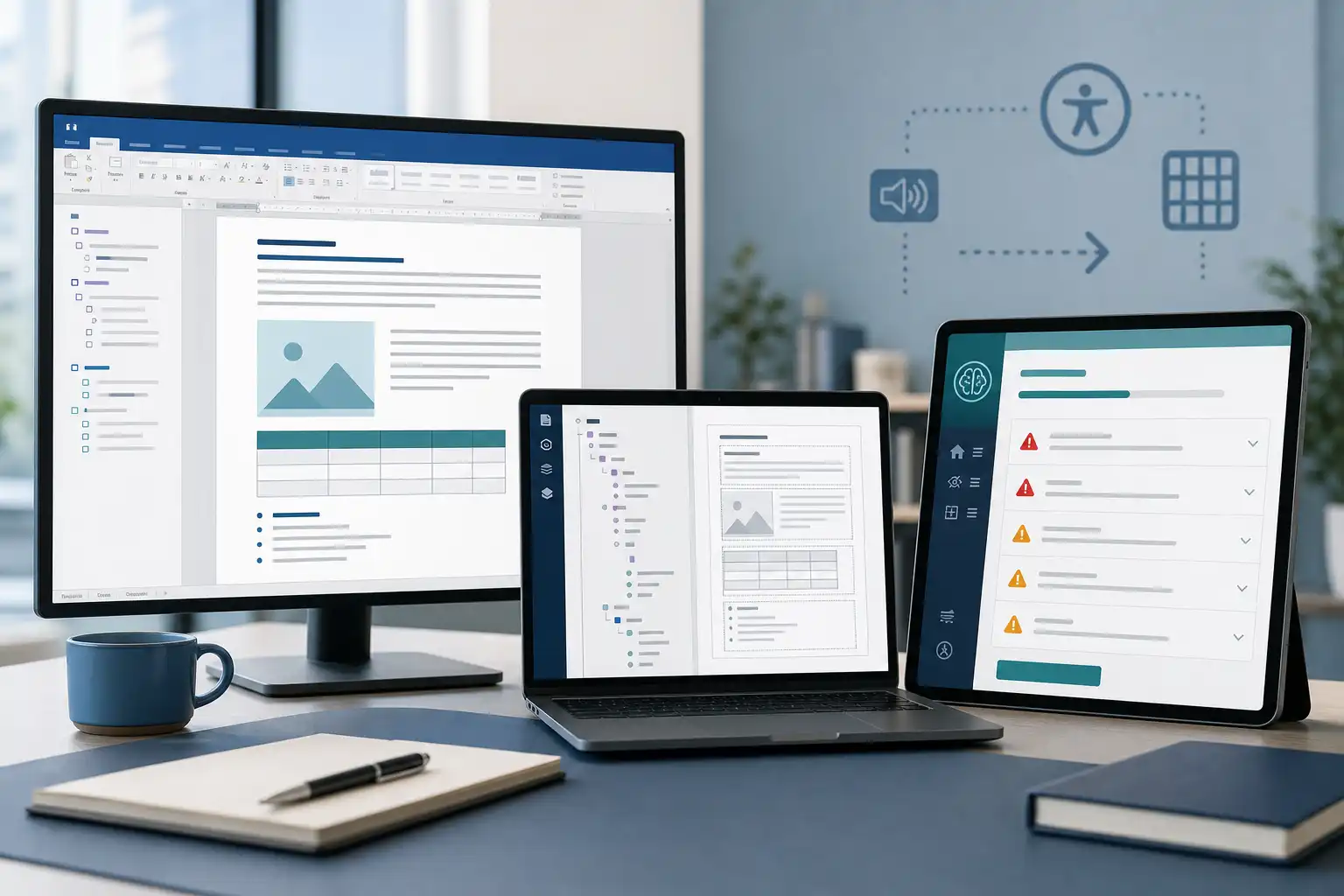
PAC 2026.1: Barrierefreie PDFs aus Word mit KI prüfen
PAC 2026.1 ergänzt die PDF/UA-Validierung um lokale KI-Warnungen. Der Leitfaden zeigt, welche Befunde technische Fehler sind und was Fachkräfte manuell prüfen.
Weiterlesen
.NET 8 End of Support 2026: In acht Schritten zu .NET 10 LTS
Das Runbook führt Entwicklungs- und DevOps-Teams in acht Schritten von der Inventur über eine .NET-8-Baseline bis zu Release-Gates und einer ausgeführten Rollback-Probe für .NET 10 LTS.
Weiterlesen
Wie groß ist das Excel Universum?
Weiterlesen
Microsoft 365 Copilot Notebooks für Projekte nutzen
Du erstellst ein Microsoft 365 Copilot Notebook für Projekte: Quellen kuratieren, Rechte prüfen, Prompts nutzen und Ergebnisse validieren.
Weiterlesen
Cursorsteuerung in Excel anpassen
Weiterlesen
Kubernetes 1.36 Security: Upgrade-Checkliste für Teams
Hands-on-Checkliste für Kubernetes 1.36 Security: Kubelet-RBAC, User-Namespaces, CEL-Admission, PSP-Ablösung und EKS Pod Identity.
WeiterlesenFragen zu Microsoft 365 Schulungen
Was ist der Unterschied zwischen Microsoft 365 und Office 2024?
Welche Microsoft-365-Schulung passt zu mir?
Gibt es Microsoft-365-Kurse für absolute Anfänger?
Was bringt Copilot, und brauche ich dafür eine Schulung?
Können Seminare auf unseren Microsoft-365-Mandanten zugeschnitten werden?
Wie funktioniert ein Inhouse-Training bei cmt?
Auf welche Microsoft-Zertifizierungen bereitet ihr vor?
Was unterscheidet cmt von anderen Anbietern für Microsoft-365-Schulungen?
Wie lange dauern die Seminare?
Gibt es Lernpfade für einen systematischen Einstieg?
Reicht E-Learning nicht aus?
Weitere häufig gestellte Fragen und Antworten findest du in den FAQs.
Wie sicher bist du in Microsoft 365?
Sechs kurze Tests von den Grundlagen bis zu Copilot und Sicherheit. Du siehst sofort, was schon sitzt und wo sich ein Kurs lohnt, kostenlos, ohne Anmeldung und mit einer Erklärung zu jeder Antwort.
Verwandte Themen
Deine Ansprechpartner für Microsoft 365
Wir beraten dich persönlich - zu M365-Schulungen, Rollout-Begleitung oder maßgeschneiderten Trainingsprogrammen für euer Unternehmen.

Jana Miller
Microsoft 365 Beratung
Strategische Beratung für M365-Qualifizierung. Findet mit dir die passende Lösung für euer Team.

Norbert Jansen
Leiter Management-Trainings
Experte für Trainingskonzeption und Rollout-Begleitung. Entwickelt Schulungsprogramme für Unternehmen und Behörden.
M365-Schulung planen?
Ob einzelnes Seminar oder Schulungsprogramm für den ganzen Rollout: Wir beraten dich kostenlos und unverbindlich.
Kostenlose Beratung · Mo-Fr 8-17 Uhr · Antwort innerhalb von 24 Stunden